Descrição
📝 O Relatório de Situações Apuradas no Ponto foi desenvolvido para facilitar a análise e o controle das ocorrências apuradas no ponto dos colaboradores.
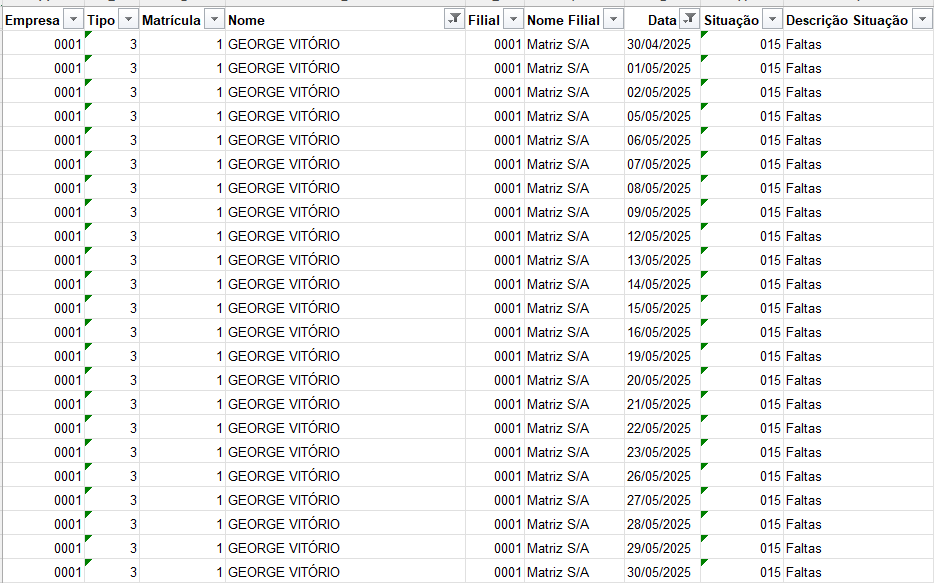
Com ele, é possível listar todas as situações apuradas em um determinado período, com a opção de exportação para Excel, sem quebra de página e sem colunas em branco — ideal para análises, auditorias e consolidações externas.
O relatório atende clientes que utilizam tanto o módulo Controle de Ponto quanto o Gestão do Ponto, trazendo mais flexibilidade e eficiência no acompanhamento das informações.
🎯 Público
👥 Todos os clientes que utilizam os módulos Controle de Ponto ou Gestão do Ponto.
⚙️ Funcionalidades e Usabilidade
Listar situações apuradas no ponto, podendo ser saldo no formato EXCEL, sem quebra de página e colunas em branco.
📂 Local de Instalação
Módulo: Controle de Ponto (G5)
Caminho:Cálculos → Apuração → Listar → Estatísticas → Relatório 102 - Situações Apuradas (PDF/Excel)
Pasta:(Servidor)/Pasta de Instalação Senior/Vetorh/Modelos
⚠️ Observações Importantes
Antes de copiar o arquivo para o servidor, verifique se já existe um relatório com o mesmo nome.
Caso exista, será necessário alterar o número do relatório para um identificador que ainda não esteja sendo utilizado.
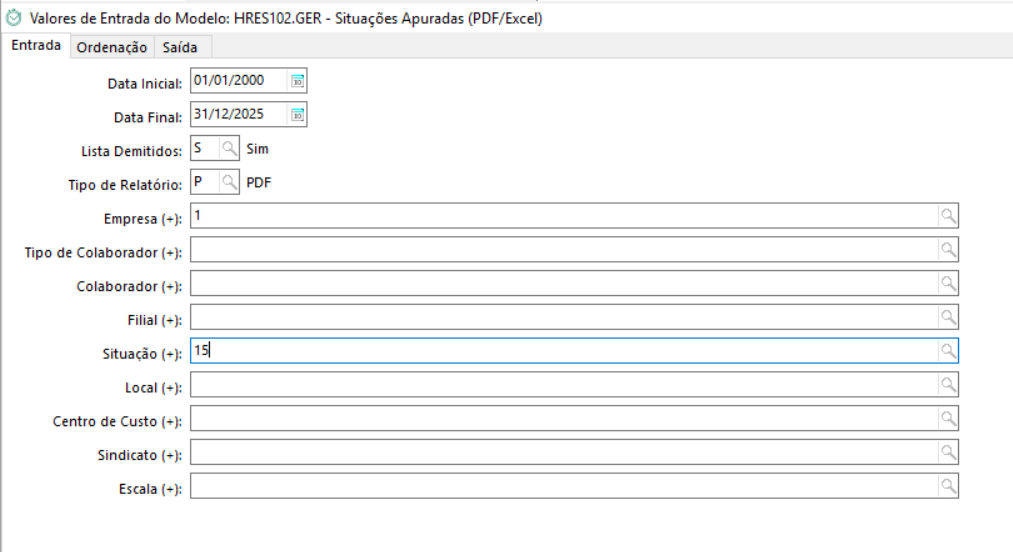
TELA DE ENTRADA
Na tela de entrada do relatório, será possível filtrá-lo por:
-
Data Início: Data inicial para verificação das situações apuradas;
-
Data Final: Data Final para verificação das situações apuradas;
-
Listar Demitidos: Opções S – Sim ou N – Não;
-
Tipo de Relatório: Esse campo será utilizado quando quiser salvar o relatório em Excel, utilizar a opção E, onde, a exibição em tela, parecerá distorcida, mas, ao salvar em EXCEL, estará corretamente indentado. Já a opção P – PDF, poderá ser usada quando quiser visualizar em tela, ou, salvar no formato .PDF.
-
Filtro por Código de Empresa;
-
Filtro por Tipo de Colaborador;
-
Filtro por Matrícula de Colaborador;
-
Filtro por Filial;
-
Filtro por Local;
-
Filtro por Centro de Custo;
-
Filtro por Escala;
-
Filtro por Sindicato;
-
Filtro por Situação: Informar nesse campo o código das situações que deseja procurar no período.
OBS: Caso não informe nenhuma situação no campo: “Situação”, serão exibidas todas as situações apuradas no período informado.
🧩 Ordenação
Na aba ordenação, será possível que o relatório seja ORDENADO por:
-
Ordem de Matrícula;
-
Ordem Alfabética;
-
Ordem de Data e após por Matrícula
-
Ordem de Data e após por ordem alfabética
As informações listadas serão:
Código da Empresa, Tipo de Colaborador, Matrícula do Colaborador, Código da Filial, Nome da Filial, Data da Apuração, Código da Situação e Descrição da Situação
🖼️ Exemplo de listagem no formato PDF: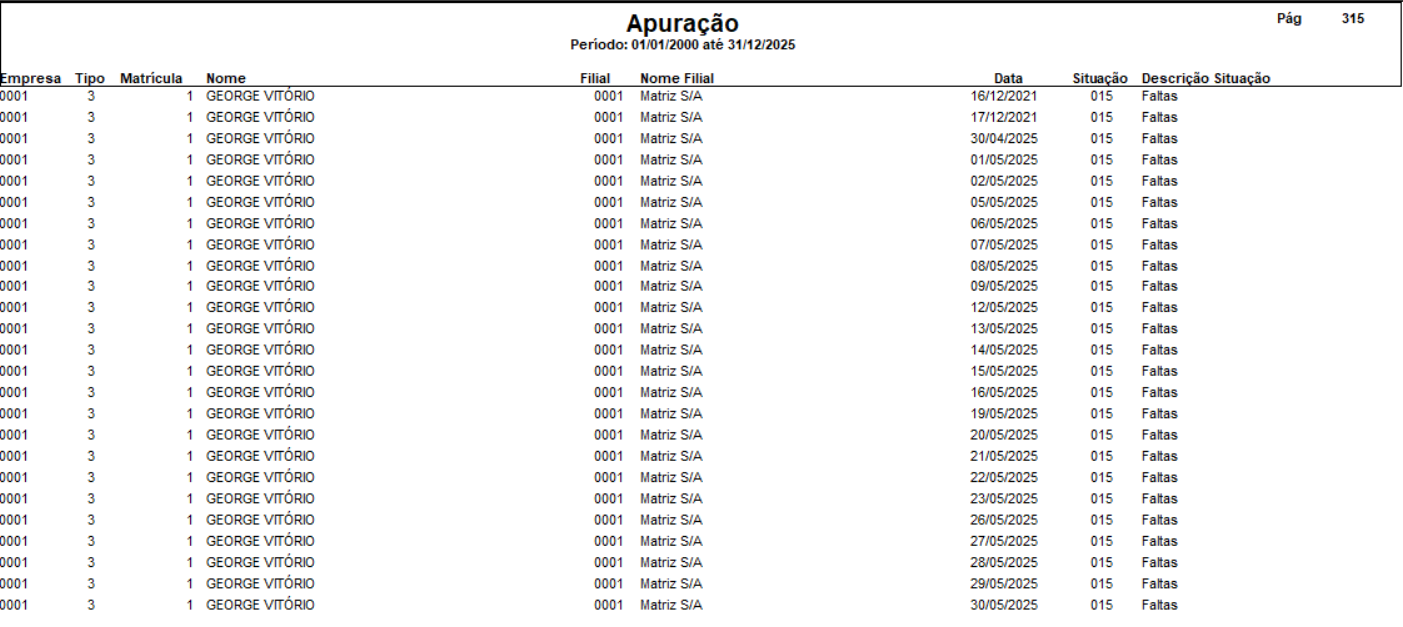
📤 Exportação para Excel
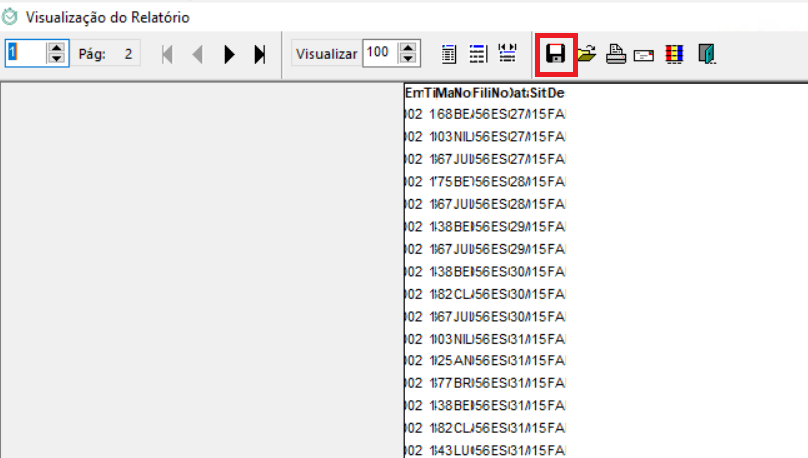
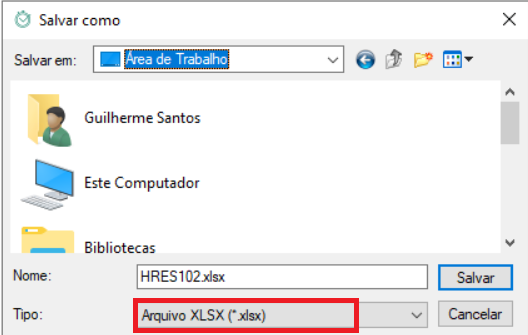
Para salvar o relatório no formato EXCEL, escolher a opção E, no campo “Tipo de Relatório”, onde, após listado, clicar no DISQUETE e salvar no formato .XLSX.
OBS: Ao visualizar o relatório em tela, apresentará como na imagem abaixo, como se estivesse todo concatenado, mas, essa exibição é proposital para que seja salvo corretamente no formato .XSLX.
🏢 Disponibilidade
✅ Produto gratuito
💻 Exclusivo para clientes Senior Noroeste Paulista
📊 Compatível com os módulos Controle de Ponto e Gestão do Ponto